ラベル テキスト加工 の投稿を表示しています。 すべての投稿を表示

2013年7月2日火曜日

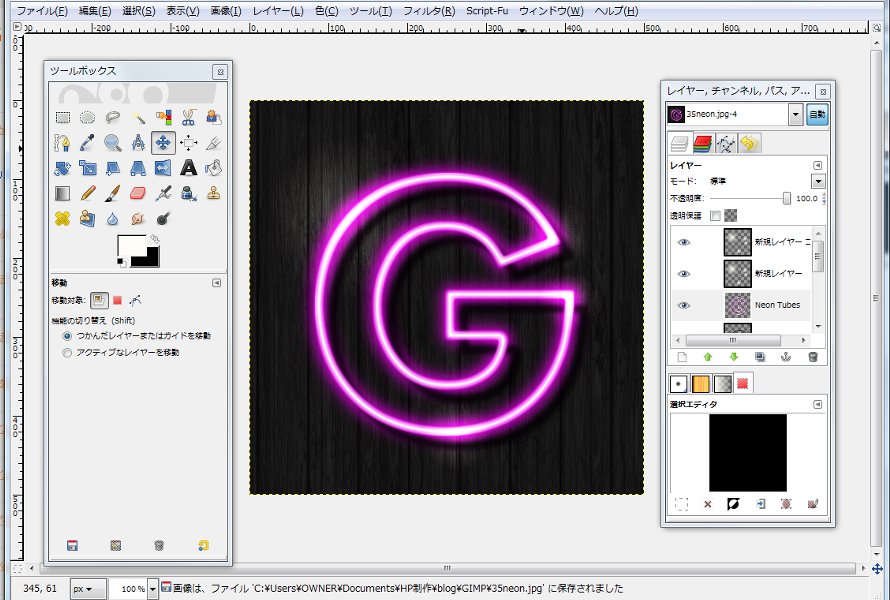
GIMPでネオン文字を作成する方法

チュートリアル
500×500で画像を作成し、背景を黒にします。

白で文字を入力(サイズやフォントを調節してください)
文字レイヤーをキャンバスサイズに合わせます
フィルタ→ロゴ効果→ネオン

図のように設定します
カラーF721FF
新しい透明レイヤーを1番上に作成

ブレンドツールで
カラー白
描写色から透明
放射状

明るくしたい部分を塗ります
モードをオーバーレイに変更して複製
素材の木目の背景を開き背景の上に持っていきます

neon tubesのレイヤーにドロップシャドウを掛けます
これで完成!
完成画像
文字幅が狭いとネオンが詰まったようになります

2013年7月1日月曜日

GIMPを使ってクレヨン風の文字を書く方法

チュートリアル
キャンバスを500×500で作成

お好みのテキストを入力
フォントは手書き風のものが一番しっくりくると思います。
テキストを選択範囲にし、新しい透明レイヤー作成

ブラシツールを選択し、モードを「ディザ合成」にします。

カラーは55bbff

選択範囲の上で斜めに塗るように書いていきましょう


このようになります。


作成したレイヤーを複製し、どちらか一方にガウシアぼかしを掛けましょう。

フィルタ→ぼかし→ガウシアぼかし2px
文字だけで使用する際はこれで完成です。
ここでは吹き出し風にしようと思いますので新しい透明レイヤーを図のように書き、白で塗りつぶします

レイヤーモードをディザ合成。
白の背景を文字と同じようにブラシで塗っていきます

ブラシサイズを変更しながら塗っていきます。

カラー55bbff


これで完成です。

2013年6月20日木曜日

型押し文字 レタープレスチュートリアル2です

文字の周りを凹ましたように見せるやり方です。
基本的な文字をへこますチュートリアルはGIMP レタープレス,型押し文字の作り方 チュートリアル を参考にしてください。

900×600でキャンバスを作成します。
カラーは#555555
次に文字を打ちます。
ここでは分かりやすいようにカラーを000000とします。
文字レイヤーを右クリックし、テキストを選択範囲に。

選択→選択範囲の拡大→20px
選択→境界をぼかす→1px
選択範囲を#2c2c2cで塗りつぶします
フィルタ→ノイズ→HSVノイズを図のように設定
文字レイヤーの文字カラーをキャンバスと同じ♯555555に変更
ここからシャドウを付けていきます
文字レイヤーは浮かせたいので文字の左上は白っぽく、右下は黒っぽくします。

反対に文字レイヤーの周りは凹ませたいので左上を黒っぽく、右下を白っぽく設定しましょう。


まずは文字周辺のレイヤーの不透明部分を選択→フィルタ→照明と投影→ドロップシャドウ
で図のように

次に選択範囲を反転し、ドロップシャドウを図のように掛けます。
今度は文字レイヤーでその逆を。

文字レイヤーを選択しドロップシャドウ。
選択範囲を反転し、ドロップシャドウ。
完成です!

2013年6月17日月曜日

GIMPで紙を折って文字を作ったような画像の作り方
チュートリアル


500×500で画像を作成します

作る文字の目安としてテキストツールで文字を作成します

作った文字は透明度を10%ぐらいに下げておきましょう

透明レイヤーを作成し、短形選択で線を作って塗りつぶしていきます

カラーe5904b

1つの線につき1つのレイヤーを作りましょう
こんな感じになります
短形選択で不要な部分をカットしました
パスを引きやすいようにガイドを引いておきます
角を落としていきましょう
パスツールで図のようにパスを取り、パスを選択範囲に→削除

こうなっていると思います
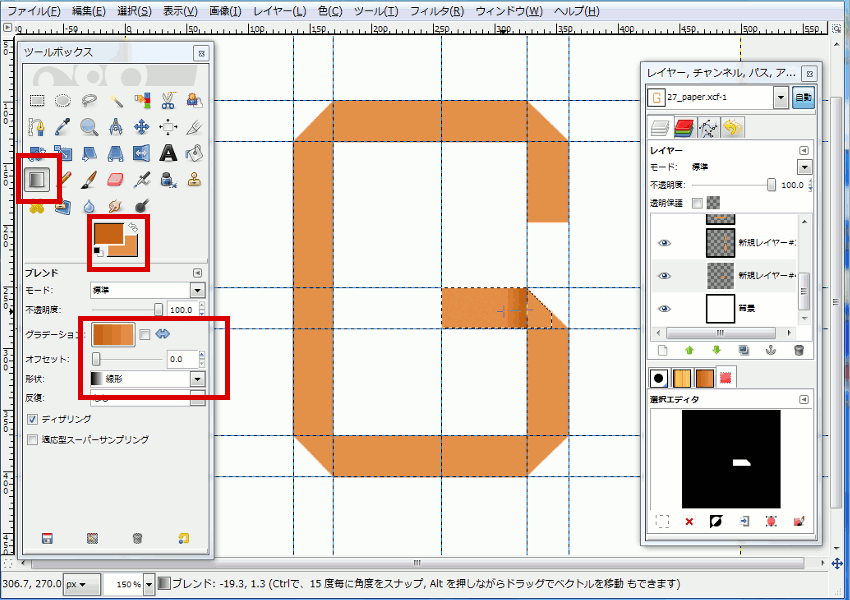
グラデーションを付けていきます

下に配置するレイヤーの不透明部分を選択範囲にして図のように塗りつぶします

カラーc36011
カラーe5904b
斜めの部分は図のような角度で塗りつぶします

反対側は短形選択で選択してから塗りつぶしましょう


このようになります
上側だけを表示させ、可視部分を選択範囲に
次に下側だけを表示させ、可視部分を選択範囲に
上側だけにドロップシャドウを掛けましょう

フィルタ→照明と投影→ドロップシャドウ
上と下どちらも表示させます
最後に背景を円形グラデーションで塗って完成です

カラー767676
カラーd4d4d4