2013年7月8日月曜日

ギンプを使ったボタン作成
まず背景をブレンドツールでe0e0e0からc3c3c3へセットし塗りつぶします。
新しいレイヤーを作成し、短形選択で図のように選択
ブレンドツールで選択範囲をc6c6c6からe0e0e0へ塗りつぶし
フィルタ→照明と投影→ドロップシャドウ

図のようにシャドウを掛けましょう。


選択範囲を反転して、もう一度ドロップシャドウを選択し、図のようにシャドウを付けます
選択範囲を反転してから、選択→選択範囲の縮小→20px
新しいレイヤーを作成し、選択範囲をブレンドツールで00bbffから0088ffへ塗りつぶしましょう
またドロップシャドウを使います。

図のようにシャドウを付けてください。

今度も選択範囲を反転してドロップシャドウ

数値を合わせてOK
色を変えたい部分を短径選択で囲みます
色→着色
図のような数値にしてOK
最後にカラーffffffで文字を入力して完成です!
完成画像

2013年7月2日火曜日

GIMPでネオン文字を作成する方法

チュートリアル
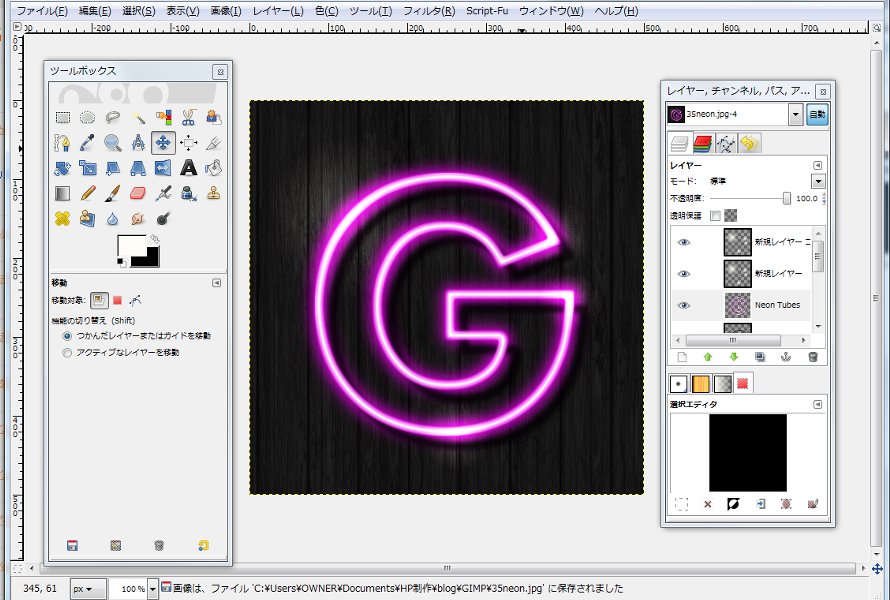
500×500で画像を作成し、背景を黒にします。

白で文字を入力(サイズやフォントを調節してください)
文字レイヤーをキャンバスサイズに合わせます
フィルタ→ロゴ効果→ネオン

図のように設定します
カラーF721FF
新しい透明レイヤーを1番上に作成

ブレンドツールで
カラー白
描写色から透明
放射状

明るくしたい部分を塗ります
モードをオーバーレイに変更して複製
素材の木目の背景を開き背景の上に持っていきます

neon tubesのレイヤーにドロップシャドウを掛けます
これで完成!
完成画像
文字幅が狭いとネオンが詰まったようになります

2013年7月1日月曜日

GIMPを使ってクレヨン風の文字を書く方法

チュートリアル
キャンバスを500×500で作成

お好みのテキストを入力
フォントは手書き風のものが一番しっくりくると思います。
テキストを選択範囲にし、新しい透明レイヤー作成

ブラシツールを選択し、モードを「ディザ合成」にします。

カラーは55bbff

選択範囲の上で斜めに塗るように書いていきましょう


このようになります。


作成したレイヤーを複製し、どちらか一方にガウシアぼかしを掛けましょう。

フィルタ→ぼかし→ガウシアぼかし2px
文字だけで使用する際はこれで完成です。
ここでは吹き出し風にしようと思いますので新しい透明レイヤーを図のように書き、白で塗りつぶします

レイヤーモードをディザ合成。
白の背景を文字と同じようにブラシで塗っていきます

ブラシサイズを変更しながら塗っていきます。

カラー55bbff


これで完成です。
GIMPで鉛筆でスケッチした様な画像の作成方法


今回使用した画像はこちら
キャンバスを900×600で作成し、写真を開きます。

そして写真のサイズや配置を決めます。
写真を複製し、色→脱色
脱色した画像を複製し、フィルタ→ぼかし→ガウシアぼかし

30pxでぼかしましょう


ぼかしたレイヤーのモードを覆い焼きに変更
色→階調を反転

たったこれだけで完成です!
最後にお好みで文字などを入れて完成。

文字は入力して回転ツールで傾けているだけです。
GIMPで油絵加工をするチュートリアル。


主にフィルタの油絵化を使用して加工してきます。
今回使用した画像はこちら
まずはGIMPで写真を開きます。
写真をコピーし、ざっくりと自由選択ツールで手前の塔を選択します。

これは奥行きによって油絵化マスクサイズの強弱をつけたいためです。
選択した状態でCtrl+Cでコピー、Ctrl+Vで貼り付け。
新しいレイヤーを画像に加えるボタンをクリック
いま貼り付けた画像をまず油絵化しましょう


フィルタ→芸術的効果→油絵化
マスクサイズ5
次に画像全体に油絵化を適用します

マスクサイズは6


最後に空の部分を自由選択で選択した状態で、油絵化

マスクサイズ13
油絵化のマスクサイズはこのようになっているかと思います。

オレンジ色の部分までマスクサイズ13等でかけてしまうとぼやけて何の絵かわからなくなります


これで完成です!