2013年7月9日火曜日

GIMPを使って立方体をデザインする方法
キャンバスを任意のサイズで作りましょう
ここでは500×500で作成します

背景をffae00で塗りつぶします
新しい透明レイヤーを400×400で作成します
作成したレイヤーをecececで塗りつぶし、中央に配置しましょう
適当にテキストを入力します

白で塗ったレイヤーを複製してください


複製したレイヤーと文字レイヤーを統合します
統合した状態で、フィルタ→マップ→オブジェクトにマップ

まずオプションを図のようにしてください
次に向きを調節します。
さらに直方体を選択し、正面以外は文字の入力していないレイヤーを選択してOK
これで立方体の完成です!

おこのみで「色→着色」でカラーを付けることが可能です

2013年7月8日月曜日

トイカメラで撮影した様な写真の作り方

GIMP トイカメラ風の光が映り込んだ写真の作り方チュートリアル

GIMPでInstagram風,レトロな写真の作り方 チュートリアル

こちらも参考にどうぞ

今回のキャンバスサイズは500×500で作成します

まず新しい画像を作成し、写真を開きます
写真のサイズを拡大・縮小で合わせてください
次に新しいレイヤーを作成し、ff0000で塗りつぶします。
塗りつぶしたレイヤーのモードをオーバーレイに変更
楕円選択で図のように選択し、選択範囲を反転します。

次に、選択→境界をぼかす→90px
フィルタ→ぼかし→ガウシアぼかし→10px

これで画像の周りを10pxぼかしました
選択範囲を解除し、写真全体をガウシアぼかしで2pxぼかしましょう。


また楕円選択を使い、図のように選択。
選択範囲の反転
境界を100pxぼかします
新しいレイヤーを作成し、黒で塗りつぶし
透明度を60%
新しいレイヤーを作成

枠を作るので短径選択で角を丸めます。

選択範囲を反転し、黒で塗りつぶしたら完成です。
完成画像
元画像
ギンプ-写真に手書き風で絵を書くチュートリアル
まずは写真をGIMPで開きましょう
試しに新しいレイヤーを作成し、ブラシレイヤーで絵を書きました。
ハートを書いたのですがいびつですね。

このような場合はパスを使い絵を書きましょう。


まず新しいレイヤーを作成します。

描写色は任意で構いませんが今回は白にします。

では早速パスツールを使いハートを書いてみましょう
上手く書けますか?
(パスを直線で引き、線上でCtrlを押しながらクリックすることで、曲げたりできます。ハンドルを上手く使用しましょう)
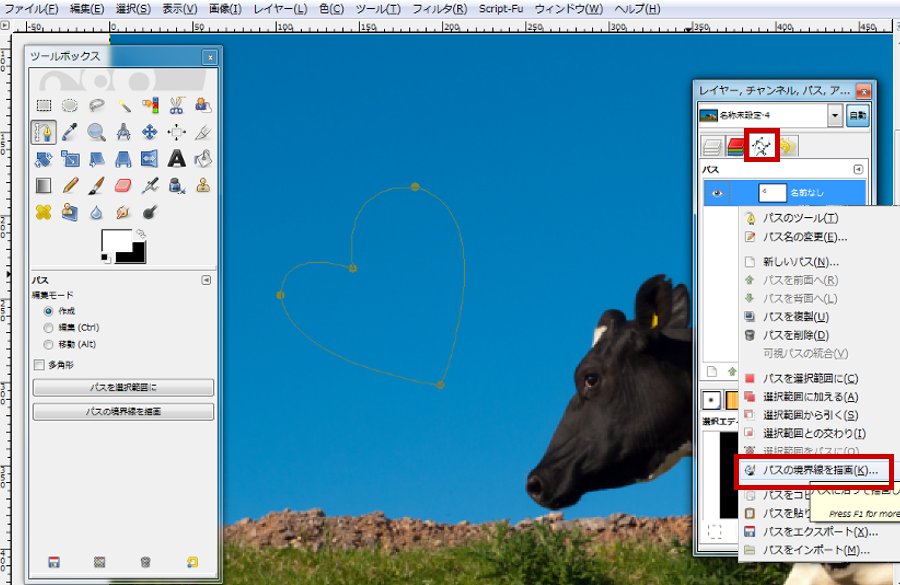
パスが書けましたら、レイヤーチャンネル部分をパスチャンネルに変更してみてください。

先ほど作成したパスが残っていると思います。

このパスの上で右クリック→パスの境界線を描画
7pxでOK
するとパスの部分が滑らかに描画されます
つなぎの部分が気になる場合はブラシで簡単に補正してください。
この要領で新しいレイヤーを作成しては描画を行います。
1度作ったレイヤーのサイズを変えたり、反転させたりすることで作業を省略できます。

文字は回転ツールで斜めに配置しました
ハートを雑に塗りたい場合はブラシツールを使い、Shiftを押しながら直線を書くように塗っていきましょう。
こんな感じで完成です。
絵心がないので完成度についてはご了承ください。

完成画像。

以上GIMPのパスを使って絵を書くチュートリアルでした。
GIMPでおしゃれなボタンを作る方法

ガラス風クリアボタン

このボタンは背景が濃い方が良く映えます
まず背景となる木目素材を開きます

キャンバスサイズは任意で(ここでは600×300)
短形選択で角を丸める10pxで図のように選択します。
選択した状態で
フィルタ→照明と投影→ドロップシャドウを図のようにセットしOK
次に選択範囲を反転させましょう。
もう一度ドロップシャドウを選択し、図のようにセットしてOK

これでガラス部分の内、外のシャドウがかかりました。
もう一度選択範囲を反転させて、選択→選択範囲の縮小→20px

この時角が丸まっていない場合は短形選択で選択範囲場を1度クリックして角丸を適応させてください。
新しいレイヤーを作成し、e1ca0bで塗りつぶします。
選択範囲はそのまま

選択範囲にドロップシャドウを掛けます。

図のようにセットしてOKボタン
選択範囲を反転してドロップシャドウ。

また図のようにセットしOK


選択範囲反転
フィルタ→ノイズ→HSVノイズを掛けましょう
最初にしておけばよかったのですが忘れていてすいません。
初めに選択した範囲をもう一度短形選択で選択してください。


そして背景の木目レイヤーの上でCtrl+C→Ctrl+Vを押してレイヤーを貼り付け、追加してください。

そのレイヤーを木目画像のすぐ上に配置します
貼り付けたレイヤーにフィルタ→ぼかし→ガウシアぼかし→5px
文字を入力して完成です!
完成画像